Tampilkan postingan dengan label Nambah ilmu. Tampilkan semua postingan

Selasa, 21 Desember 2010

Membuat Auto Reply di Yahoo Mail


Sebelumnya, saya akan jelaskan apa itu Auto Reply. Auto reply merupakan fasilitas yang disediakan sebuah Webmail (misalnya Yahoo), yang gunanya untuk membalas email yang masuk secara otomatis..

Kapan digunakan?? Fasilitas ini bisa tmn2 gunakan jika tmn2 lgi sibuk n gak sempat membalas email dengan segera, tmn2 bisa memberitahu kpada si pengirim dengan membalas email yang memberitahukan bahwa kalau emailnya telah diterima, dan akan dibalas nanti. Sehingga si pengirim juga bisa mendapatkan kepastian dari kita..

Oke gini caranya :
1. Buka http://mail.yahoo.com tmn2.. Kemudian login dan masuk ke halaman Mail..

2. Setelah itu, cari Opsi/Options -> Opsi Lainnya / More Options, lalu pilih Balasan Otomatis / (waduh, lupa saya bhs inggris nya, tmn2 bisa lihat aja urutan pilihan nya y, he2)..

3. Beri centang pada Aktifkan Balasan Otomatis, kemudian isi tanggal Balasan Otomatis dari dengan tanggal sekarang aj, trus Tanggal Sampainya, terserah tmn2 mau ampe kapan fasilitas ini aktif..

4. Pada Textbox Balasan Umum, isikan isi email otomatisnya, contohnya bisa dilihat di gambar.. Yang lainnya gak usah diisi, cukup itu aja. Kemudian klik Simpan Perubahan.

Maka auto reply tmn2 uda jadi.. Gampang kan.. he2..

Baca selengkapnya...

Kamis, 16 Desember 2010

Cara buat PayPal


Karena ada nanya ke saya gimana cara buat PayPal, jadi sya tulis aja artikel ini.. Semoga bisa membantu, khususnya buat yang nanya, dhea. Sebenarnya cara buat nya gampang aja, kayak buat akun2 biasa. Tapi mungkin yang sering menjadi pertanyaan bagaimana memverifikasi nya.. Oke langsung aja..

1. Buka PayPal.com, kemudian pilih sign up, seperti gambar dibawah.


2. Pilih negara tmn2 dan bahasa, misalnya Indonesia. Dan pilih yang Personal aja. Lalu klik Memulai.


3. Lalu isikan form dengan lengkap. Pada bagian bawah, tmn2 akan ditanya apakah ingin menghubungkan dengan kartu kredit? jika tmn2 punya kartu kredit Visa, Mastercard, tmn2 bisa centang pilihan itu, kemudian isikan no nya. Jika tidak, jangan aja di centang. Saya contohkan, misalnya tmn2 tidak punya kartu kredit tsb. Lalu pilih Setuju dan Buat Rekening.


4. Selanjutnya tmn2 diminta memasukkan info kartu kredit lagi, keras kepala juga si paypal, padahal td uda gak dicentang, he2... Tmn2 gak usah isi, pilih aja atau klik text, Masuk ke rekening saya.


5. Selamat!! Rekening PayPal tmn2 uda jadi.. Gampang kan...

Tetapi rekening tmn2 masih belum terverifikasi, karena gak ada kartu kreditnya. Kalau misalnya paypal tmn2 uda ada isinya, n ingin di withdraw (jadiin uang), tmn2 bisa tambhkan aja rekening Bank yg dimiliki. Misalnya di Mandiri, BCA, BRI dan lain2. Caranya pilih Profil-Tambah/Edit Rekening Bank, disana tmn2 bisa isikan informasi rekening nya, n gak boleh salah, jika nama gak cocok ama yg ada di rekening, tmn2 bisa dikenakan denda 50.000 rupiah.

Sekarang masalahnya, gmna dapetin uang, n gimana caranya paypal nya bisa dijadiin uang, silahkan usaha sendiri, he2.. Temen2 bisa gabung di Ziddu, Enterupload, atau web yang menyediakan pembayaran ke PayPal, upload file kesana, n jika ada yg donlod, tmn2 dpet recehan.. he2..

Oke segitu aja cara buat PayPal, jika masih bingung komen aja y...

Baca selengkapnya...

Minggu, 21 November 2010

Cara download di Rapidshare dengan account premium gratis


Tmn2 pasti uda sering download file di rapidshare kan?? dan juga trik ini kykya uda banyak ada di internet, tapi saya hanya ingin berbagi pengalaman. Jujur saja saya pling benci kalau download di rapidshare, knapa? Y karena kebanyakan file2 yg mw di download harus make akun premium/berbayar. Kalo yg gratisan pasti di bilang IP Error lah, file limited n macem2, n juga kecepatanya sangat lmbat, dan kadang2 mati di tengah jalan. Sekarang sya mw berbagi cara mengakalinya.

1. Buka halaman ini http://rsplg.com/. Sebernarnya nam trik ini adalah memakai leecher, atau rapidleech. Dan web ini merupakan salah satu rapidleech, sebenarya ada lg yg lain...

2. Maka akan muncul tampilan seperti di bawah. Isikan field2 nya, untuk server apa aja bisa, tmn2 pilih aja yg pling atas, trus masukkan kode nya, dan yang terakhir link file download nya. lalu klik download it.

3. Tunggu beberapa saat hingga muncul tampilan seperti dibawah. Disini tmn2 akan diberikan langsung direct link nya, link ini adlah link untuk member premium, tp kita dpetnya gratis, he2... Copy link tersebut lalu download deh pake IDM. Kecepatan download nya jadi mantap...

Temen2 bisa liat tampilan IDM saya saat menggunkan lich ini, ada 7 node yang digunakan, sama sperti mendownload di Mediafire atau server lokal yang terkenal cepat. Tapi jangan dilihat tranfer rate nya, soalnya modem saya quota nya uda habis, n cmn dpt sinyal EDGE, he2....

Oke sekian trik ini, semoga bermanfaat y...

Baca selengkapnya...

Minggu, 26 September 2010

Hati - hati terhadap hacker email yang berkedok Email Service

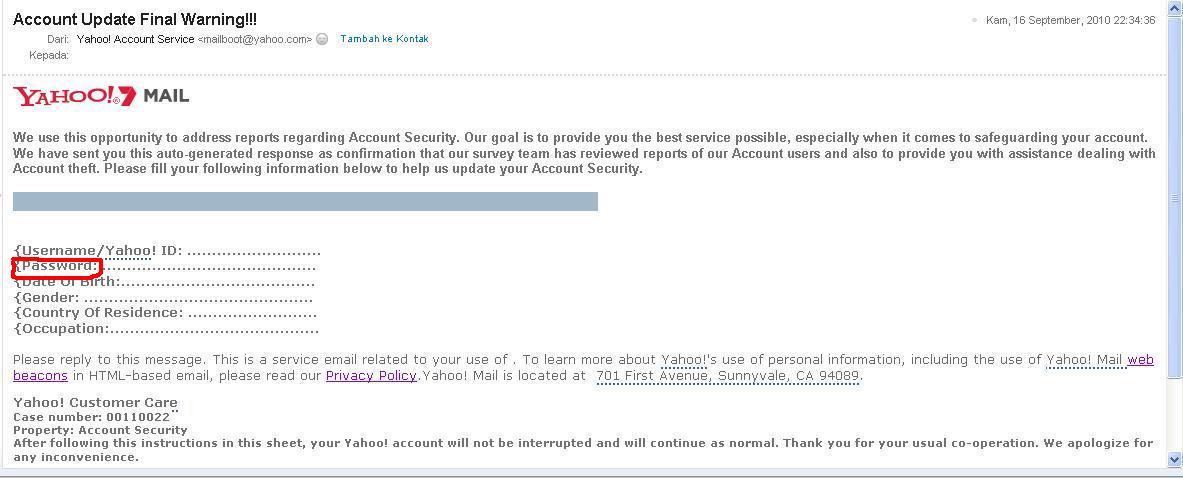
Pernahkah tmn2 mendapat email seperti pada gambar di bawah ? Jika pernah maka tmn2 harus baca artikel ini sampai selesai..


Klik gambar untuk memperbesar.

Jika pernah? apakah tmn2 uda membalas email tersebut dengan data2 yang diminta secara benar? Dan jika demikian, saya hanya bisa katakan SELAMAT EMAIL ANDA TELAH DI HACK!!! Kenapa???? Skrng saya akan jelaskan.

Email tersebut tidak lain adalah email yang dikirim oleh seseorang yang mencoba membobol email kita. Jika tmn2 tidak hati2 mungkin bisa saja di bobol. Coba temen perhatikan alamat email nya, yaitu mailboot@yahoo.com.. Email dari Yahoo Service yg asli adalah mailbot@yahoo.com, coba perhatikan dengan email si hacker.. Cmn beda "o" nya doank..

Sekarang lihat isi emailnya, isi emailnya emang sangat meyakinkan ada logo yahoo, ada contact service, privacy policy and mcm2 dah.. Tapi coba lihat apa yang dia minta kepada kita, ada username, date of birth, gender, n lain2.. itu masih bisa diterima, tapi ada yang dia minta lagi satu yaitu Password.. Coba tmn2 pikir, di Bank aja kita sering diingatkan jangan memberikan PIN kita kpada siapapun termasuk pegawai bank itu sendiri. Dalam kasus ini ceritanya si CS nya yahoo minta password email kita, uda pasti ini penipuan..

Saya sudah 2x dapet email kayak gini, tapi saya bales dengan gni lo.. he2..


Jadi kesimpulannya tmn2 harus lebih berhati kalo dikirimin email jenis kyk gitu.. Saya juga sering baca "Cara bobol password FB atau Email", yang ujung2 nya malah password kita yang diminta..

Artikel ini juga mengandung cara membobol password email, he2.. tapi karena saya uda posting jadi pasti kedok seperti ini uda basi, jadi tmn2 jgn nglkuin yg macem2 deh.. ntar dosa.. he2..

Sekian dulu deh.. semoga bermanfaat ya..

Baca selengkapnya...

Senin, 23 Agustus 2010

Cara Menggunakan Domain Sendiri di Blogger

Setelah saya memposting gmna cara beli domain, sekarang saya akan jelaskan gmna cara seting blog kita agar memakai domain kita sendiri..
Karena sebelumnya saya mencontohkan beli domain di Domainesia, jadi akan saya lanjutkan untuk seting DNS nya di Domainesia..

Pertama setelah proses transaksi berhasil, dan domain uda sepenuhnya milik tmn2 maka tmn2 perlu mengatur DNS terlebih dahulu, mengenai apa itu DNS saya gak bisa jelaskan secara rinci (sbnrnya gk tau, wkwkwkw)..

1. Login ke DomaiNesia.

2. Kemudian pada client area klik tab Domain, dan klik icon kecil di samping nama domain tmn2.
Dik's Blog
3. Pada bagian bawah klik Manajemen DNS.
Dik's Blog

4. Maka akan muncul 3 kolom, Nama Host, Type Record, Alamat. Disini tmn2 perlu mengisi sebanyak 5 kali. Isikan Nama Host, Type Record, Alamat berturut2 sebanyak 5 x seperti berikut.
I. www - CNAME(Alias) - ghs.google.com
II. - A(Address) - 216.239.32.21
III. - A(Address) - 216.239.34.21
IV. - A(Address) - 216.239.36.21
V. - A(Address) - 216.239.38.21
Untuk pengisian ke 2 sampai 5, Nama Host kosongkan saja. Jika semua udah tersimpan maka bisa dilanjutkan.
Dik's Blog
5. Login ke Blogger.. Pilih Pengaturan - Publikasikan.
Dik's Blog
6. Lalu pilih Domain Ubahsuaian.
Dik's Blog
7. Selanjutnya pilih Beralih ke pengaturan lanjut, kemudian isikan domain tmn2 yg uda di beli.. Lalu simpan, jika ada pemberitahuan domain anda siap berarti domain anda sudah beres..
Dik's Blog

Oke segitu aj dah, dijamin tmn2 bisa.. Gampang kan ?
Kalo ada pertanyaan, silahkan komen y...

Baca selengkapnya...

Cara Beli Domain Untuk Di Pakai di Blogger

Yahh, akhirnya... Hanya itu yang saya bisa katakan, he2.. Setelah kurang dari 3 taun memakai domain blogspot (gratisan) akhirnya saya bisa bisa beli domain sendiri. Dengan nama www.adekdik.com. Ya lumayan lah, sekalian belajar gpp ngeluarin uang dikit.

Karena suasana hati saya sedang gembira, he2.., disini saya akan berbagi mengenai cara beli dan memakai domain untuk blog kita. Disini saya tidak akan mnjelaskan apa itu domain, tmn2 bisa cari aj di Google, pasti ada banyak artikel yg menjelaskan scara rinci. Pertama saya akan jelaskan bagaimana cara membeli domain.

Pertama tmn2 cari dulu dimana tmn2 akan membeli domain, ada banyak sekali perusahaan yang menjual domain, baik di indonesia maupun di luar negeri. Tmn2 cari aja yang murah dan lagi promo, he2.. biar irit gt.. Domain blog ini saya beli di DomaiNesia.. Caranya belinya hampir sama dengan semua penyeidia domain yg lain.. Saya contohkan yg di DomaiNesia aj y..

1. Buka DomaiNesia, selanjutnya pilih menu Domain - Registrasi Domain.
Dik's Blog
2. Masukkan nama domain yang ingin anda pesan. Trus pilih ekstensinya (wkwkwk, ap kali namnya), plih aja com, biar keren an dikit.. kalo udah isikan verifikasi kode, trus cek. Jika domain tersebut tersedia maka tmn2 bisa lanjutkan, tetapi jika tidak ya cari domain yg laen..
Dik's Blog
3. Pilih yg 1 tahunn, dan klik pesan sekarang.. (jangan besok, wkwkwk)..

4. Isikan centang pada 3 pilihan di atas, (yg ada gratis2 nya tu).. Untuk nma DNS server trus terang saya gak ngerti, jadi biarin aj.. Lalu klik Update Keranjang Belanja (keranjang belanja kyk anti virus aj, perlu di update, he2..)..
Dik's Blog
5. Selanjutnya untuk kode promosi jangan diisi, perlu diisi jika ada promosi dari domainesia, maka akan ada keterangan untuk kode tersebut. Lalu klik selesaikan pesanan.

Dik's Blog
6. Setelah itu isikan form nya dengan lengkap dan, plih metode pembayaran nya, disini saya menggunakan PayPal jadi pilih paypal, jika tmn2 pengen transfer bank, pilih aja transfer bank.. untuk informasi registrasi domain biarin aja. Kalo udah semua pilih Selesaikan Pesanan.
Dik's Blog
7. Selanjutnya akan ada proses pembayaran/ transaksi.. Pilih Check Out di pojok kiri atas. Tmn2 akan diminta login terlebih dahulu ke paypal tmn2, jika sudah dan yakin untuk membelinya pilih pay now (kalo gk salah..).. selanjutnya tmn2 tinggal konfirmasi, akan ada beberapa email yg dikirimkan ke tmn2, cek aja dan perhatikan dengan benar..
Dik's Blog

Proses pembelian domain sudah selesai jika konfirmasi tmn2 udah diterima.. Kalau ada pertanyaan langsung aja tanya ama CS nya, baik2 kok mereka.. he2..

Segitu aja dulu untuk pmbelian Domain, selanjutnya untuk menggunakan lihat di Cara Menggunakan Domain di Blogger.

Kalo ada yg blum ngrti komen aj y..

Baca selengkapnya...

Rabu, 11 Agustus 2010

Dapatkan Dollar dengan Ziddu

Baca selengkapnya...

Convert Video ke Gif

Dik's BlogDulu saya sempat bingung, gmn sie caranya agar video yg berdurasi pendek bisa langsung ditampilin di Blog.. Kalo pke youtube agak ribet, jadi males.. setelah lama pikir2 ampe bertapa bentar di tempat tidur (wkwkwkwk), akhirnya ketemu solusi, yaitu ubah aja video nya ke Gif.. Tapi masalahnya, gmna cara ngubahnya.. (bingung...).. Akhirnya setelah nyari2 di Google, ketemu sebuah aplikasi keren yaitu Movie to Gif Animation Converter. Aplikasi nya freeware lagi.. N gampang digunakan.. Sya sempat mencoba untuk mmbuat aplikasi yg sama, tp gak bisa (he2.. maklum baru belajar mrogram..).. Tmn2 bisa download aplikasi nya..


Trus gmn cara makenya?? Gni lo..
1. Buka aplikasi nya.. Perlu tmn2 tau, aplikasi ini gak usah diinstal langsung buka aja..
2. Pilih File-Open movie, lalu cari video tmn2.. Format yg bisa di pake yaitu : AVI, MPG, MPEG dan MOV.
3. Kalo udah pilih Export-Export to animated GIF, lalu isikan nama filenya, kemudian disni tmn2 bisa pilih jika ingin mengecilkan ukuran menjadi setengah nya, pilih yg 50 %, kalo gak pilih aj yg 100 %, lalu klik OK.. Tunggu bentar, n jadi deh GIF nya.. Kuallitas nya juga bagus, gak kayak di Flash kalo bikin GIF kualitas nya jelek..

Terus terang ini bukan aplikasi produksi Adekdik Software, sya cmn mau berbagi aj kok.. kalo ad tmn2 yg tau source code nya semoga mau berbagi.. he2..
Dik's Blog

Download aplikasi nya di sini
Karena juragan ini buatnya di VB .Net, jadi kalo2 tmn2 masih pake XP jadi perlu donlod .Net Framework dulu.
Download .Net Framework nya di sini

Jangan lupa komen nya y..

Baca selengkapnya...

Update Status Facebook dengan Animasi Gif

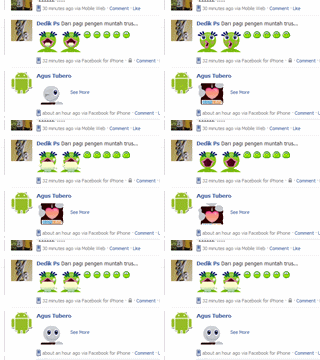
Sebelumnya saya pernah ngasi informasi gmn cara update status di FB biar isi smile dengan menggunakan Facade.. Kalau dengan Facade kita hanya bisa menggunakan smile yang uda disediakan oleh Facade itu sendiri.. Jadinya agak susah deh, kdang2 saya liat tmn2 yang pake Facade status nya pada maksa semua biar sesua ama smile yg ada.. he2..

Naa, sekarang ada aplikasi keren lagi, buatan dalem negri.. (hebat2 orang indonesia ya..), namanya CekTKP. Kyaknya ini dibuat oleh juragan di Kaskus.. (I Love Kaskus...)..

Coba aja liat status saya di Facebook..
Dik's Blog
Gmna makenya??? Gni lo..
1. Login ke Facebook tmn2..
2. Buka CekTKP.com di sini. Dan klik Login lalu pilih Allow. Maka akan muncul tampilan seperti ini..
Dik's Blog
Klik Gambar untuk memperbesar..
3. Untuk field Friend, terus terang saya belum ngerti gmn maksudnya, tp kayknya itu perlu diisi jika kita ingin menulis di Wall tmn, jadinya kita isikan nama tmn disitu.. Jadi kalau kita ingin update status mendingan gak usah diisi..
4. Selanjutnya isi textbox yang dibawah dengan status tmn2, mau ngetik apa terserah deh, sama kayak update status..
5. Untuk menambahkan gambar / animasi gambar disini tmn2 akan diberikan 3 pilihan, pake Kaskus Smile, Yahoo Smile dan ini yg paling saya suka, pake GAMBAR SENDIRI!!!.. Untuk mengisi smile klik aja salah satu pilihan misalanya Kaskus Smile, maka akan muncul gambar2 nya.. Kemudian klik gambar tersebut untuk memasukkan nya di status tmn2.. Begitu juga untuk Simle yg lain.. Untuk Custom Image, tmn2 isikan aja link gambarnya di textbox nya.. Jika punya gambar sendiri tentunya perlu di upload dulu..
Dik's Blog
6. Kalau udah klik Send. Maka akan muncul jendela baru, kalo uda klik Publish. Disini biasanya jendela tersebut gak mau muncul.. Kenapa??? Gni lo pemecahan nya, pada menu Firefox tmn2 cari Tools->Options..->Content lalu hilangkan tanda centang pada Block Pop-up windows lalu OK. Sekarang coba lagi klik Send.
7. Lihat deh di Home tmn2, pasti jadi keren... O ya, disini status tmn2 akan berisi langsung via Facebook for iPhone..

Segitu aja kok... Gampang kan... Ternyata orang Indonesia itu hebat2 y.. Bangganya..
O ya, jangan lupa komen nya ya...

Baca selengkapnya...

Sabtu, 31 Juli 2010

Cara Update Status FB dengan emoticon

Ingin mempercantik status anda di FB?? Gak hanya tulisan2 aj.. Ternyata text pada status FB kita bisa siisikan emoticon2 lucu.. Yaitu dengan memakai Facade.. Facade adalah sebuah aplikasi facebook yang bisa digunakan untuk mengupdate status pake emoticon..
Caranya buka Facade.. Lalu klik Login, dan pilih Allow.. Uda deh update status tmn2 n isikan emoticon dengan cara klik emoticon di bawah..

Coba deh, dijamin seruu...
Jangan lupa komen nya y...

Baca selengkapnya...

Rabu, 28 Juli 2010

Cara Menambahkan Animasi Flash / SWF ke Blog


Untuk mempercantik blog, animasi flash memang dibutuhkan. Apalagi blog untuk beriklan, akan membutuhkan tampilan yang menarik. Sekarang saya akan memberikan penjelasan mengenai bagaiman cara menambahkan animasi flash atau swf ke blog kita. Cara nya sangat gampang. Pertama kita perlu menghosting atau mengupload file swf kita ke sebuah web hosting, kenapa? Karena swf tersebut akan di muat ke blog kita sehingga kita perlu menghosting nya. Untuk menghosting file swf sebenarnya ada banyak web hosting, tapi disini saya sarankan menggunakan Share SWF. Karena menurut saya paling gampang mengambil embed code nya.. Tmn2 harus daftar dulu, klik aj di sini, kemudian pilih sign up.

Kemudian lengkapi form yang ada, jika sudah lalu Ok dan cek email tmn2 untuk mengkonfirmasi registrasi. Setelah berhasil maka tmn2 sudah bisa mengupload file swf. Caranya pilih Upload di pojok kiri atas, lalu pilih Upload Flash.

Maka selanjutnya akan muncul form upload flash, isikan judul nya terserah tmn2, untuk Tag isikan saja yang kata yang bersangkutan dengan animasi ini, terserah mau apa saja, untuk kategori bisa dipilih sesuai dengan animasi, lalu untuk file pilih file swf nya, dan untuk thumb file pilih aja sebuah gambar, atau tmn2 bisa printscreen swf nya, lalu pilih Upload Flash, tunggu sampai selesai.

Setelah selesai akan ada keterangan kalau file anda sudah terupload, lalu pilih Public Flash (menu yang ad diatas foto profil nya tu), maka file2 yg diupload akan muncul, klik swf yg sudah anda upload tadi. Maka akan muncul halaman sprti gmbar dibawah.

Jika sudah copy Embed Code nya.
Lalu kembali ke blog tmn2 dan tambahkan sebuah Gadget yaitu HTML/JavaScript lalu paste embed kode tersebut, pilih simpan. dan lihat lah Blog tmn2..

Gmn?? Gampang kan,.. Saya sudah membuat sebuah animasi, bisa tmn2 lihat di kiri atas tampilan Blog ini. Oke sekian dulu untuk tutorial ini. Semoga bermanfaat.. Inget komen nya yaw... :)

Baca selengkapnya...

Minggu, 25 Juli 2010

Mendapatkan Dollar dengan Linkbucks


Apa sie Linkbucks itu?? Linkbucks merupakan sebuah situs yang digunakan untuk beriklan tetapi menumpang di web lain.. kurang lebih gtu artinya, he2.. Dengan Linkbucks kita bisa mendapatkan dollar / bayaran jika kita ada yang mengklik link yang sudah kita buat dengan Linkbucks ini.. Gmna caranya ?? Ikuti langkah2 berikut...

Pertama tmn2 harus daftar dulu.. Klik aja di sini, gratis kok..
Setelah halaman terbuka pilih tombol Signup..

Klik gambar untuk memperbesar.

Kemudian lengkapi form, isikan nama Blog atau Website tmn2, dan pilih Payment type dan isikan Payment Account nya.. Jika sudah pilih submit..


Jika sudah maka tmn2 akan diberikan informasi kalau sudah berhasil mendaftar.. Kemudian buka email tmn2, maka Linkbucks akan mengirimkan 2 email yang pertama konfirmasi registrasi dan yang kedua petunjuk registrasi.. Buka email registrasi dan klik link yang diberikan untuk mengkonfirmasi account tmn2. Jika sudah maka tmn2 akan langsung login otomatis ke Linkbucks..

Sekarang tmn2 bisa buat link sendiri.. Caranya pilih Create Link.. Disini akan ada 3 pilihan yaitu Single Link, Multiple Link dan Full page script. Untuk pilihan full page script hanya bisa jika web atau blog tmn2 merupakan domain sendiri.. Single link berfungsi untuk membuat 1 buah link, dan Multiple untuk banyak link. Tmn2 coba aja dulu yang Single link..

Pertama isikan link yang tmn2 ingin jadikan Linkbucks.. Untuk Landing page Content isikan sesuai dengan isi dari link tersebut, jika ke situs Dewasa atau XXX tmn2 bisa pilih Adult, jika tidak pilih aj yang Clean.. untuk Ad type, disini tergantung dari keinginan tmn2, tiap tipe memiliki nilai dollar yang berbeda untuk melihat keterangan lebih jelas tmn2 bisa letakkan pointer mouse pada tulisan What is this?.. Pilih aja yang Intermission karena dollar nya paling gede.. Untuk Alias Url biarian aj.. Jika sudah lalu pilih Generate link.. Maka sebuah link baru akan terbentuk..


Naa, disini tmn2 uda punya link nya sekarang tinggal hubungkan aja ke blog2 tmn2.. Jika link tersebut diklik maka akan muncul seperti gambar dibawah.. Akan ada waktu jeda slma 15 dtk agar user bisa melihat iklan tsb.. Ini contohnya tmn2 bisa klik ..


Gmna?? Berminat... coba aj, kan gratis gak ada ruginya juga.. malah untung.. he2.. oke sekian dari saya, semoga bermanfaat.. Jangan lupa komen nya..

Baca selengkapnya...

Sabtu, 05 Juni 2010

Logo Undiksha Baru

Kenapa saya memposting artikel ini, y karena saya lg sibuk2 nya bwt TA. Ta kan pasti ada covernya, kalau cover pasti isi logo universitas. Cover saya disalahin sama pembimbing saya, karena logo Undiksha uda baru.. Tulisan departemen diganti sama kementrian.. Saya juga gak ngerti.. Saya mengupload nya hanya untuk berbagi kpda tmn2 yang belum punya..
Ini logonya untuk hitam putih..


Ini logo warna


Atau download aja di sini

Baca selengkapnya...

Minggu, 25 April 2010

Cara update status FB via apa aja


Biasanya pada status FB ada text yang bertuliskan via Mobile Web, via Facebook for Blackberry, via Samsung Mobile.. Via2 itu ap sie sbnrnya ?? Sbnrnya itu hanya aplikasi pada facebook.

Sekarang saya akan ngasik turoial gmna caranya buat aplikasi di FB yang bisa update status ap aj, mau via Ojek, via Angkot, via Dukun, via Hp Curian, via Bakpia ap aj deh.. he2.

Gni caranya :
1. Buka http://www.facebook.com/developers

2. Pilih Allow untuk melanjutkan.


3. Buat aplikasi baru, dengan cara pilih Set Up new Application


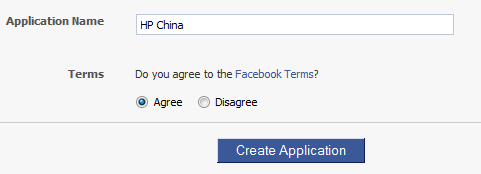
4. Pada Application Name ketikkan nama aplikasi anda yang nantinya akan muncul pada status anda. Misalnya jika anda menamakan aplikasi anda HP China, maka nanti pada status FB anda akan tertulis via HP China. Setelah itu pilih Agree lalu klik Create Application.


5. Lalu tmn2 akan melihat beberapa text diantaranya Application ID, API Key dan Secret. Kode2 ini akan digunakan pada nantinya, jadi catat bila perlu atau jangan di close window/tab ini..


6. Di bawahnya tmn2 bisa ganti icon dan logo. Icon adalah gambar yang muncul di depan tulisan "via". Misalnya kalo via Blackberry di depan nya kan ada tu lmbang blackbery. Di sini tmn2 bisa buat icon sendiri, lalu simpan dalam bentuk PNG atau GIF (supaya ada fitur transparan nya, kalo JPEG kan kgak ad..). Logo gunanya untuk menampilkan gambar pada aplikasi kita. Gak terlalu penting. Yang penting icon nya aj.. Kalo udah pilih 'Save Changes'.


7. Kemudian masuk kesini http://apps.facebook.com/statusgen/index.php (Sebenarnya ini adalah sebuah aplikasi Fb jg yang dibuat oleh "Hancur Network". Jadi kalo mw bilang makasih klik aj iklan nya dia, he2) kemudian klik "Create" pada menu yg ada d atas.

8. Di bawah tmn2 bkal disuru masukin Kode2 tadi (API Key, dll), masukkin aj sesuai field nya. Aplication name ny jg sama in. Pada Canvas Page URL isikan nama aplikasi tmn2 tanpa sapasi dan harus hurf kecil semua.. Kemudian klik tombol "Tekan Tombol Ini". maka tmn2 akan dikasik ID Unik, berwarna merah kalo gak salah.. Catet atau jangan diclose tab/window ny..


9. Sekarang balik lagi ke tab/window aplikasi yg tmn2 bwt td. Pilih "edit setting" di sebelah kanan. Lalu pilih "Canvas"


10. Kemudian isi "Canvas Page URL" nya dengan Canvas Page URL yg tmn2 buat tadi, yaitu http://apps.facebook.com/namaaplikasinya
dan untuk "Canvas Callback URL" nya adalah http://www.hancur.com/fb/rwshout-ID unik agan yg tadi/
trus di canvas setting pada Render Methodnya pilih "FBML".
Kalau udah "Save Changes".

11. sekarang aplikasi update status tmn2 uda jadi. Cara makenya gampang, masuk kesini www.apps.facebook.com/nmaplikasinya, pilih allow, lalu klik link yang menyarankankan tmn2 agar bisa update status via aplikasi tmn2. lalu akan muncul special request, pilih "Allow".


12. Jika udah, nanti bkalan muncul sebuah textbox, dan ketik kan status tmn2 dan klik tombol update status nya. Dan liat profile tmn2.. Keren kan ??? jangan lupa untuk membookmark aplikasi tmn2, biar gampang kalo mw update status lg... he2..


Tutorial ini saya kutip dari www.kaskus.us TS: Agan ronronn
Tentu saja saya ketik lagi dengan kata2 sendiri, cmn gmbar2nya aj yg sama., he2.. Abis capek klo buwat lg.. Ijin y gan ronronn.. :)

Ini contoh applikasi FB yg uda saya buat http://apps.facebook.com/laptopnyadedik


Klik gmbar untuk memperbesar..

Jangan lupa komen nya y... he2..

Baca selengkapnya...

Template by : kendhin x-template.blogspot.com